1
Login no GLPI
Acessando o sistema pela primeira vez
O GLPI é o sistema oficial da Gastros para registro de solicitações ao setor de T.I. Para acessá-lo, abra o navegador de internet e digite o endereço indicado pelo setor de T.I. na barra de endereços.
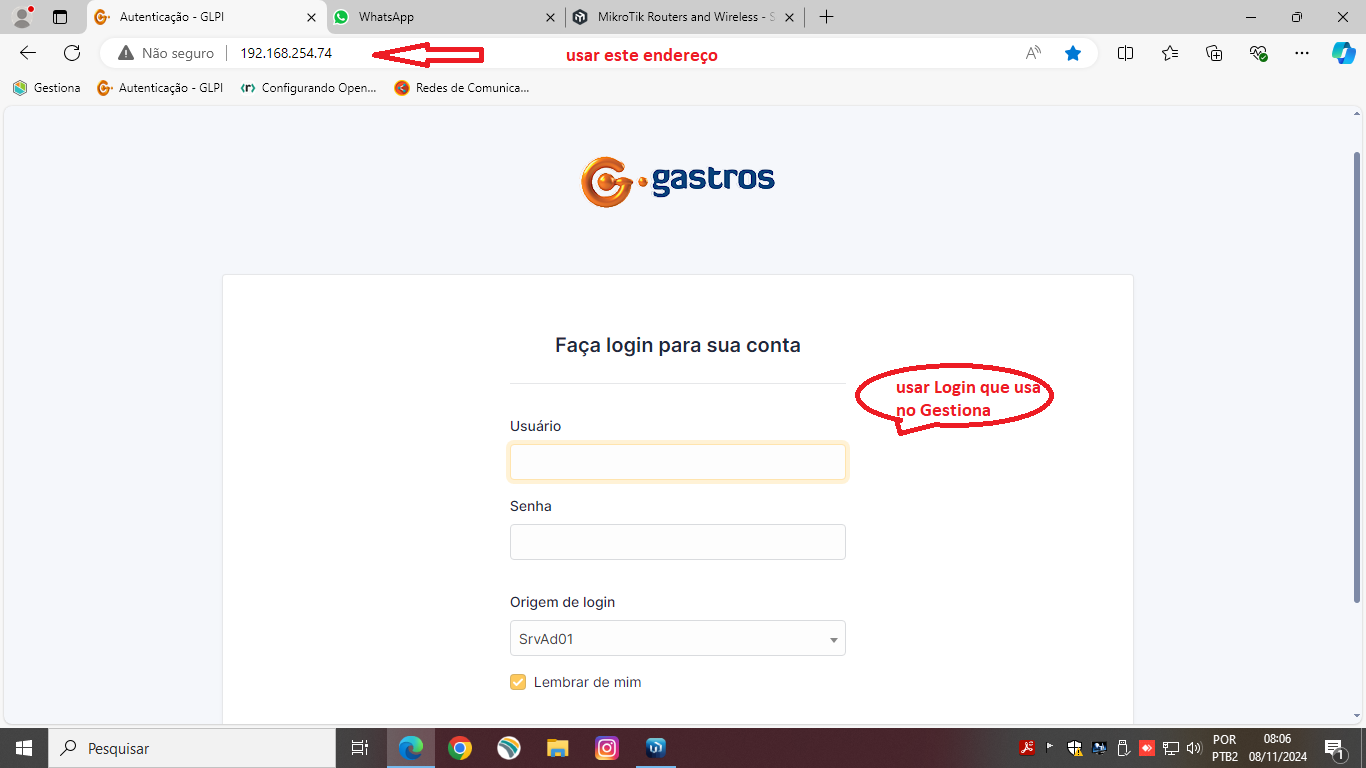
Tela de autenticação do GLPI – Gastros
📋 Instruções
No navegador, acesse o endereço 192.168.254.74 (ou o endereço informado pelo T.I.).
No campo Usuário, informe o mesmo login que você utiliza no sistema Gestiona.
No campo Senha, utilize também a mesma senha do Gestiona.
Em Origem de login, mantenha a opção SrvAd01 já selecionada.
⚠️ Caso não consiga realizar o login, entre em contato com o setor de T.I. para verificar suas credenciais de acesso.
2
Tela Inicial – Criar um Chamado
Navegando pela tela Home do GLPI
Após fazer login, você será direcionado à tela Home do GLPI. É nela que você verá o painel com o status dos seus chamados e também poderá iniciar uma nova solicitação ao T.I.
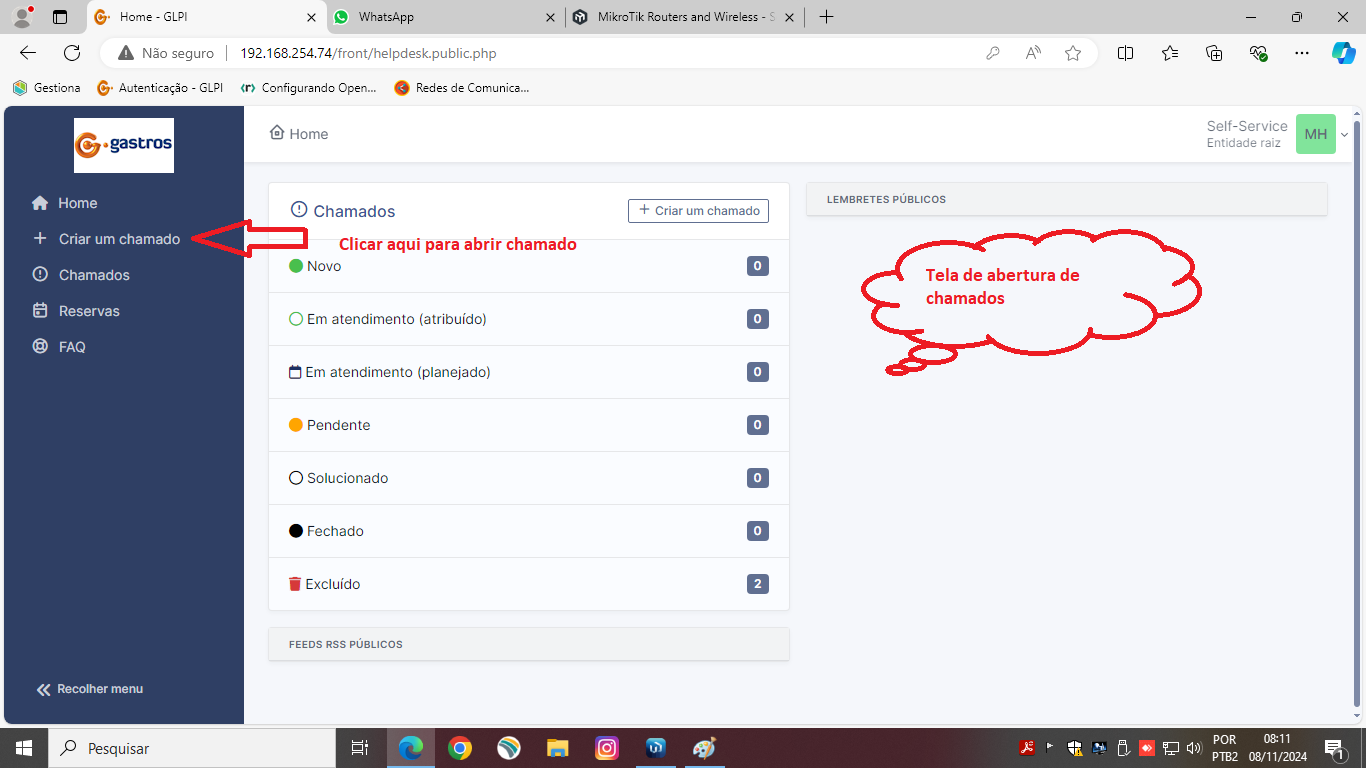
Tela Home – Painel de chamados e acesso rápido
📋 Instruções
Para abrir um novo chamado, clique em "+ Criar um chamado" no menu lateral esquerdo.
O painel central mostra o status de todos os seus chamados: Novo, Em atendimento, Pendente, Solucionado e Fechado.
Também é possível clicar no botão "+ Criar um chamado" no canto superior direito do painel de chamados.
3
Tela de Abertura do Chamado
Conhecendo o formulário de solicitação
Ao clicar em "Criar um chamado", você será levado ao formulário de abertura. Nesta tela estão todos os campos que precisam ser preenchidos para que o T.I. possa atender sua solicitação corretamente.
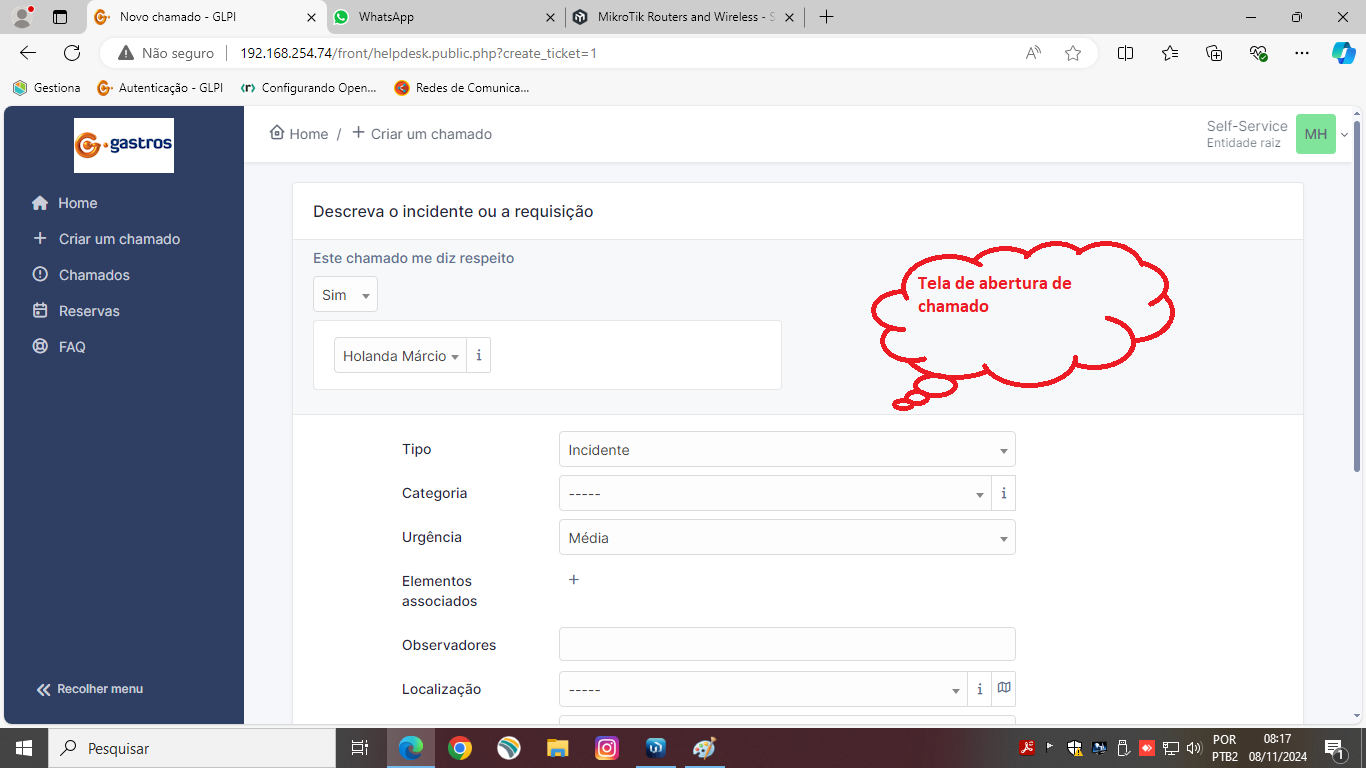
Formulário completo de abertura de chamado
📋 Campos do Formulário
O formulário possui os campos: Tipo, Categoria, Urgência, Localização, Título e Descrição. Todos devem ser preenchidos com atenção.
O campo "Este chamado me diz respeito" já vem com o seu nome vinculado automaticamente ao seu login.
Quanto mais detalhado for o preenchimento, mais rápido e eficiente será o atendimento pelo setor de T.I.
4
Escolher o Tipo
Incidente ou Requisição?
O campo Tipo define a natureza do seu chamado. É importante escolher corretamente para que o T.I. priorize e direcione seu atendimento da forma adequada.
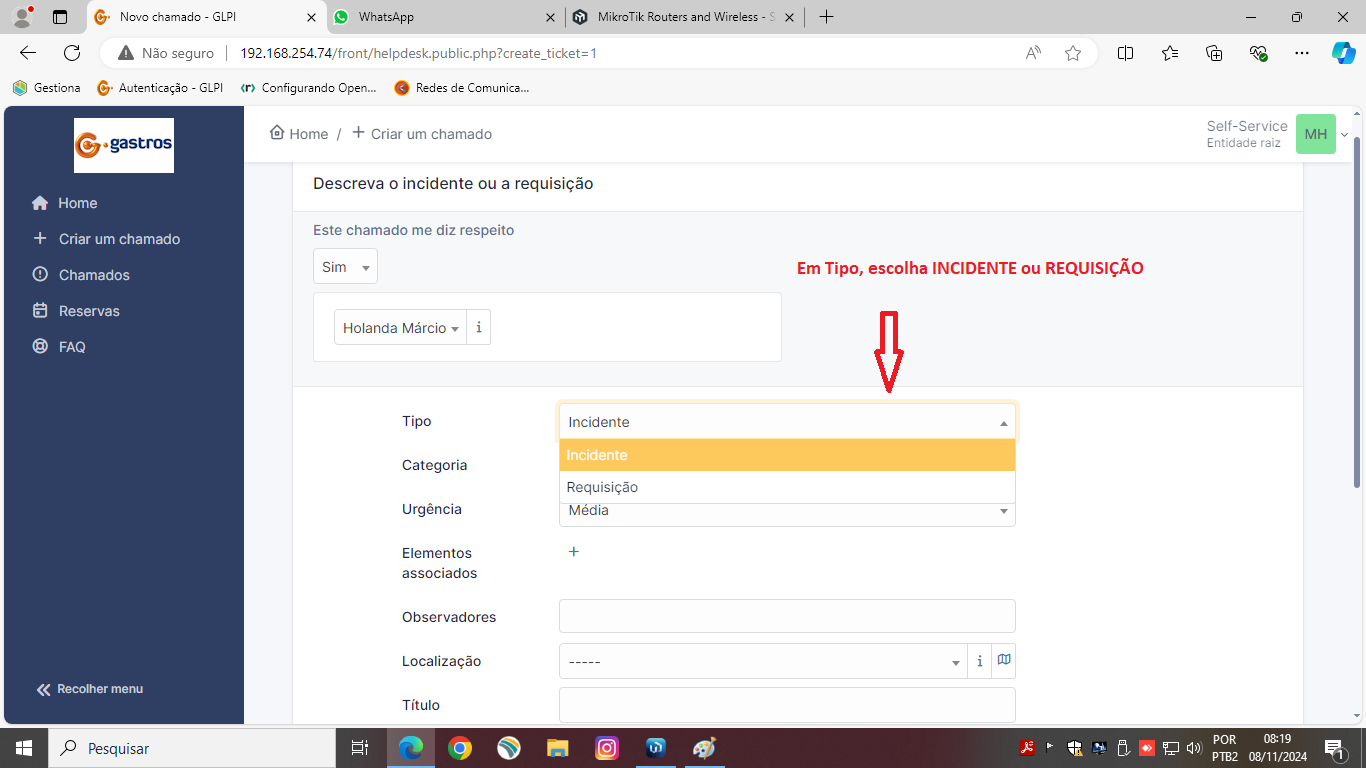
Campo Tipo – Escolha entre Incidente e Requisição
📋 Entenda as opções
Incidente: Use quando algo que funcionava parou de funcionar. Exemplo: computador não liga, sistema travando, sem acesso à internet.
Requisição: Use quando você precisa de algo novo ou de um serviço. Exemplo: instalação de programa, criação de usuário, solicitação de equipamento.
💡 Em caso de dúvida entre as opções, selecione Incidente. O T.I. poderá reclassificar se necessário.
5
Escolher a Categoria
Classificando o assunto da sua solicitação
A Categoria identifica qual área de T.I. será responsável pelo seu chamado. Escolher a categoria correta agiliza o encaminhamento para o técnico especializado.
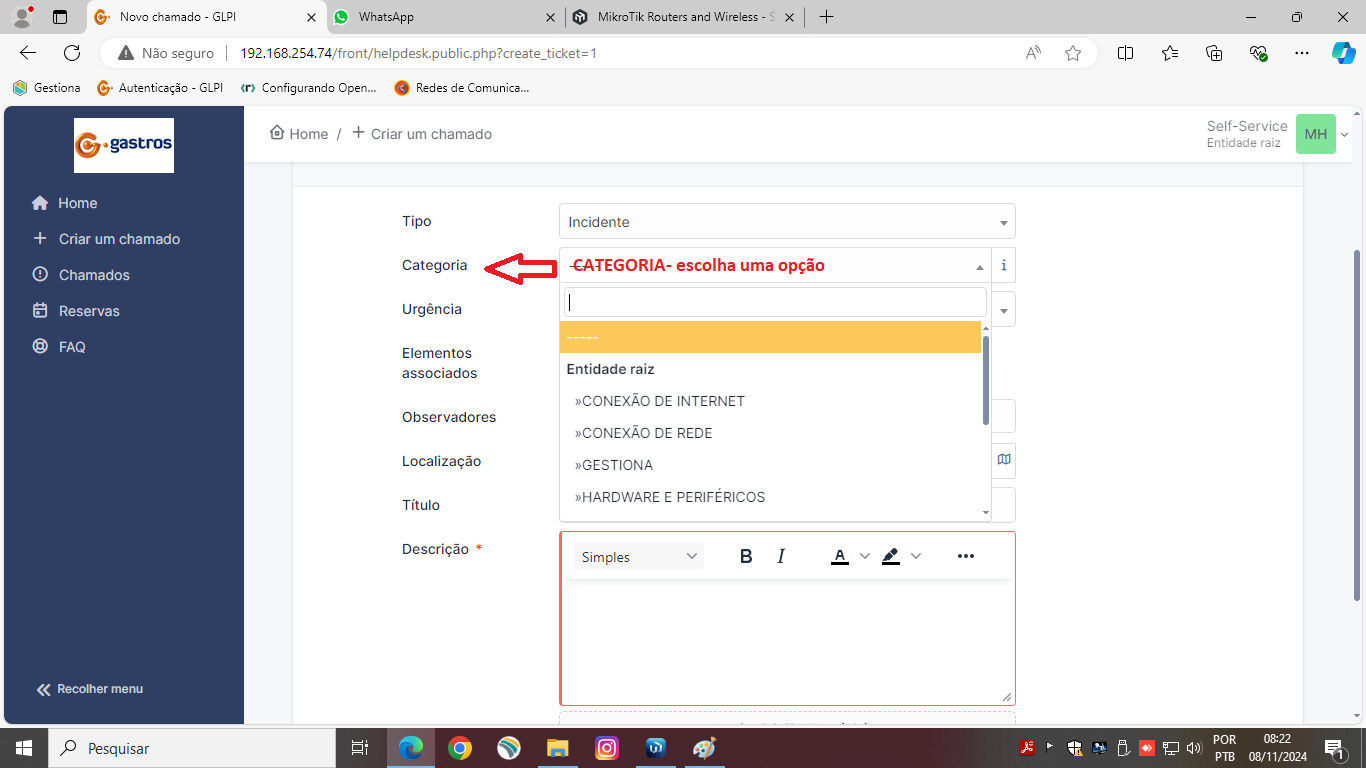
Campo Categoria – Selecione o assunto relacionado ao seu problema
📋 Categorias disponíveis
Conexão de Internet: Problemas ou solicitações relacionados ao acesso à internet.
Conexão de Rede: Problemas com a rede interna, cabos ou Wi-Fi da empresa.
Hardware e Periféricos: Problemas com computador, mouse, teclado, impressora, etc.
Gestiona: Problemas ou solicitações relacionadas ao sistema Gestiona.
6
Definir a Urgência
Indicando o nível de prioridade do seu chamado
A Urgência indica o impacto que o problema está causando nas suas atividades. Use este campo com responsabilidade para que o T.I. possa priorizar os casos mais críticos.
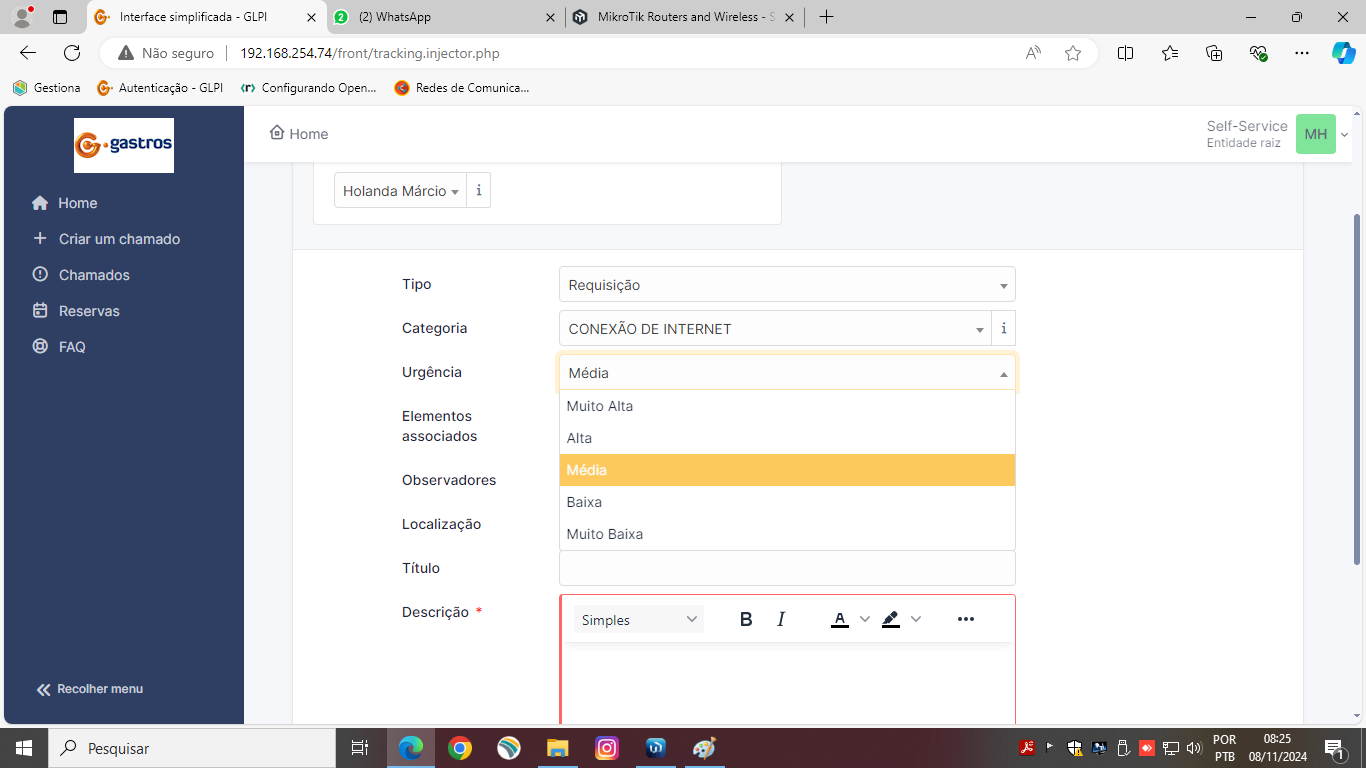
Campo Urgência – Escolha o nível de prioridade adequado
📋 Níveis de Urgência
Muito Alta: Situação crítica que impede completamente o trabalho. Usar apenas em casos extremos.
Alta: Problema sério que dificulta bastante as atividades, mas ainda permite trabalhar parcialmente.
Média (padrão): Situação que atrapalha o trabalho mas não o impede completamente. Use na maioria dos casos.
Baixa / Muito Baixa: Situações que não afetam a produtividade imediata, como melhorias ou pedidos sem urgência.
⚠️ Evite selecionar Muito Alta para situações cotidianas. O uso indevido pode prejudicar o atendimento de casos realmente urgentes.
7
Localização / Unidade
Informando onde você está
O campo Localização informa ao técnico em qual unidade da empresa você se encontra. Isso é fundamental para que o atendimento presencial seja realizado no local correto.
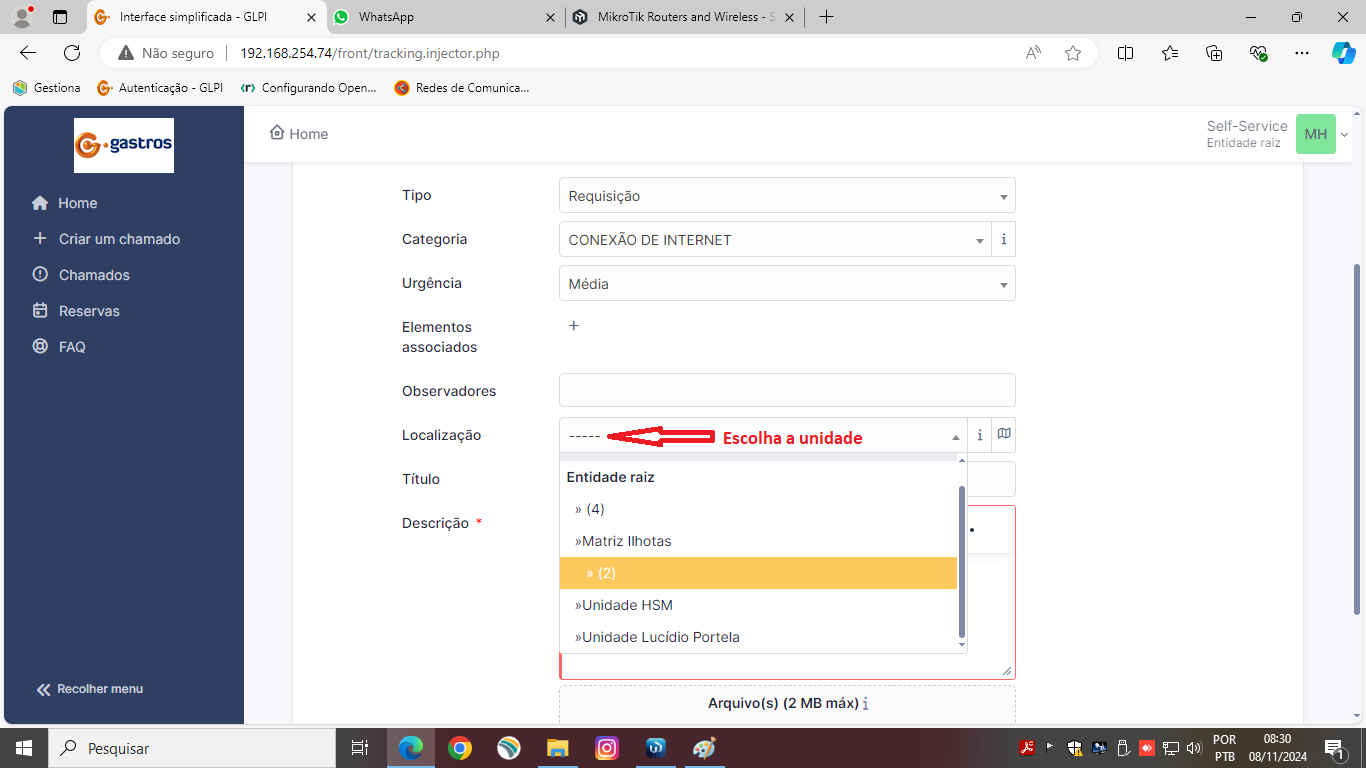
Campo Localização – Selecione sua unidade de trabalho
📋 Instruções
Clique no campo Localização e selecione a unidade onde você está trabalhando no momento do chamado.
As opções disponíveis são: Matriz Ilhotas, Unidade HSM e Unidade Lucídio Portela.
Sempre selecione a localização correta. Isso evita deslocamento desnecessário do técnico e agiliza o atendimento.
8
Título, Descrição e Envio
Detalhando sua solicitação e finalizando o chamado
Os campos Título e Descrição são essenciais para que o técnico entenda exatamente o que ocorreu. Uma descrição clara e objetiva acelera muito o atendimento.
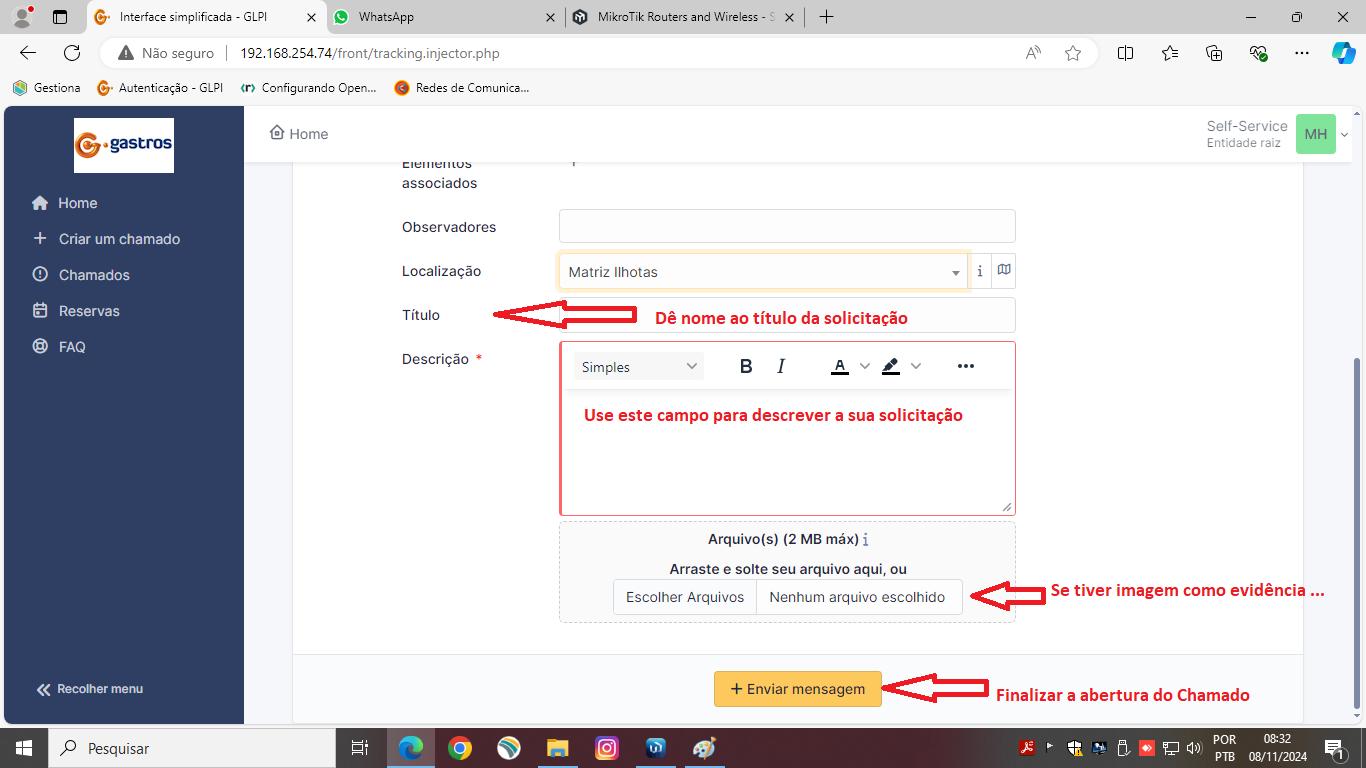
Preenchimento final do chamado – Título, Descrição e Envio
📋 Como preencher
Título: Escreva um resumo curto do problema. Ex.: "Computador não liga", "Sem acesso ao sistema Gestiona".
Descrição: Detalhe ao máximo o que está acontecendo. Informe quando começou, o que você já tentou fazer e qualquer mensagem de erro que apareça.
Anexar arquivo: Se tiver uma foto ou print da tela com o problema, anexe clicando em "Escolher Arquivos" (tamanho máximo: 2 MB).
Após preencher tudo, clique no botão laranja "+ Enviar mensagem" para finalizar e registrar seu chamado.
💡 Quanto mais informações você fornecer na descrição, menor será o tempo de resolução. Inclua detalhes como: número do patrimônio do equipamento, nome do sistema afetado e horário em que o problema começou.
9
Acompanhar o Chamado
Monitorando o andamento da sua solicitação
Após abrir o chamado, você pode acompanhar em tempo real o status do atendimento diretamente na tela Home do GLPI. Isso permite saber exatamente em que etapa está sua solicitação.
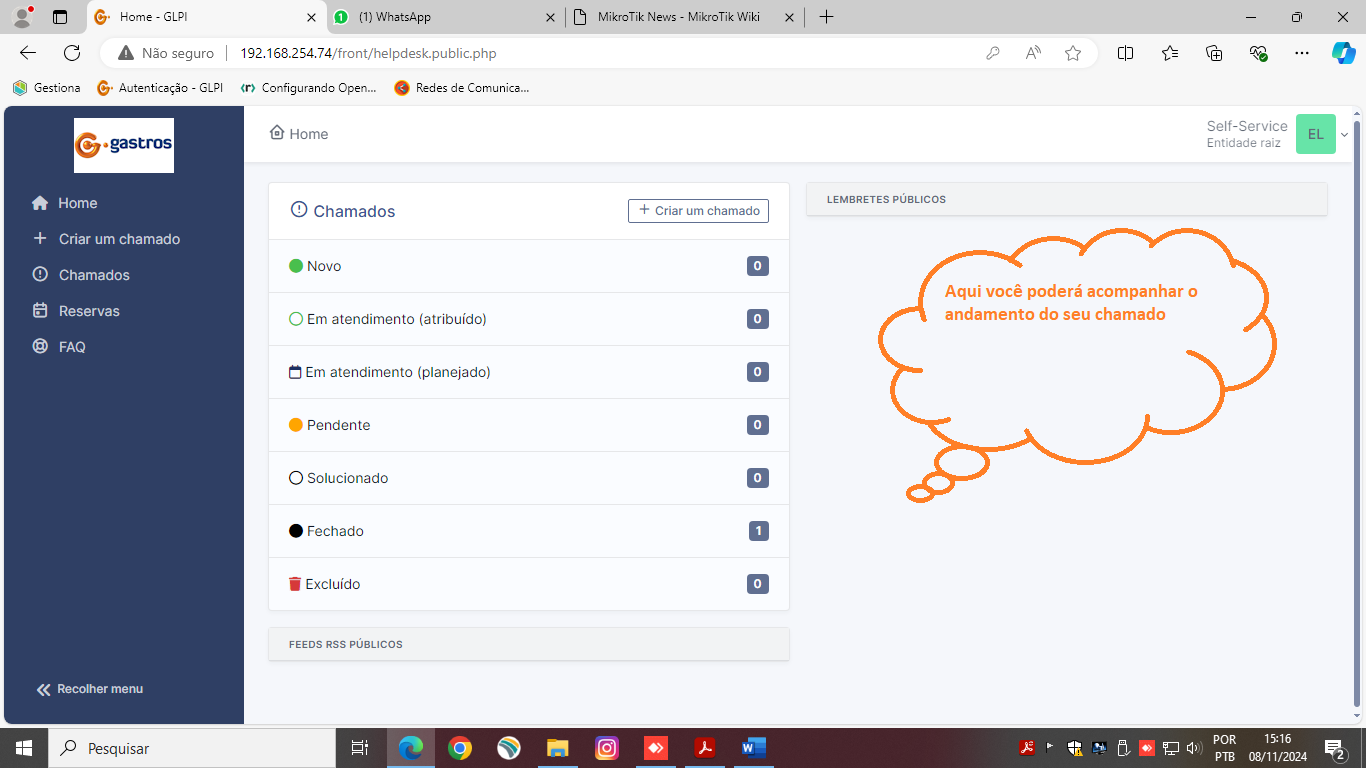
Painel Home – Acompanhamento de chamados em tempo real
📋 Status dos Chamados
Novo: Chamado registrado e aguardando ser atribuído a um técnico.
Em atendimento (atribuído / planejado): O técnico já recebeu e está trabalhando na resolução.
Pendente: O chamado aguarda alguma ação sua ou de terceiros (ex.: aguardando peça, aguardando retorno do usuário).
Solucionado: O técnico registrou a solução. Confirme se o problema foi resolvido. Se não, solicite a reabertura ao T.I.
Fechado: Chamado encerrado após confirmação da solução. Não é possível reabrir — abra um novo chamado se o problema persistir.
💡 Mantenha o hábito de acessar o GLPI para verificar se o T.I. enviou alguma mensagem no seu chamado solicitando informações adicionais. Sua resposta rápida acelera a resolução!